안녕하세요. 3PL 의류 풀필먼트 나우패킹입니다! 😊 의류 쇼핑몰을 운영하면서 가장 중요한 요소 중 하나가 바로 상품 이미지인데요! 사진을 찍고 나면 조명, 색감, 배경 등이 마음에 안 드는 경우가 많죠. 사진이 예뻐야 클릭률도 높아지는데요! 그럼 포토샵 기초 기능에 대해 조금씩 공부해 보아요!

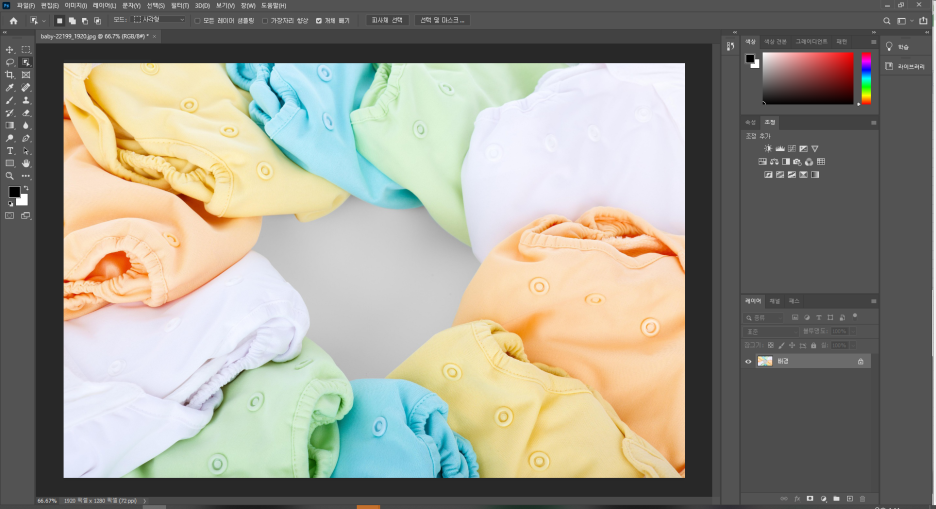
포토샵을 처음 사용한다면, 화면이 너무 복잡해 보일 수 있어요. 하지만 필요한 기능만 알고 있으면 금방 익숙해진답니다! 왼쪽에는 기본적인 도구들이 있고, 오른쪽에는 편집 도구들이 있어요!
- 포토샵 기본 화면 이해하기
✅ 레이어 패널 – 이미지의 여러 요소를 따로 편집할 수 있도록 도와주는 기본 기능(오른쪽)
✅ 툴바 – 사진을 자르거나 색을 조정하는 등 각종 편집 도구 모음(왼쪽)
✅ 조정 패널 – 밝기, 색감 등을 쉽게 조정하는 기능
2. 배경 깔끔하게 지우기(누끼따기)
의류 쇼핑몰에서 가장 많이 사용하는 기능, 배경 제거(누끼 따기)에 대해 알아 보겠습니다!
(1) 포토샵[파일] 클릭 후 [열기]를 눌러줍니다.
(2) 오브젝트 선택 도구(Object Selection Tool) (단축키: W) 클릭!
(3) 제거할 배경을 클릭하면 자동으로 선택됩니다.
(4) 선택된 상태에서 Delete 키를 누르면 배경이 사라져요.
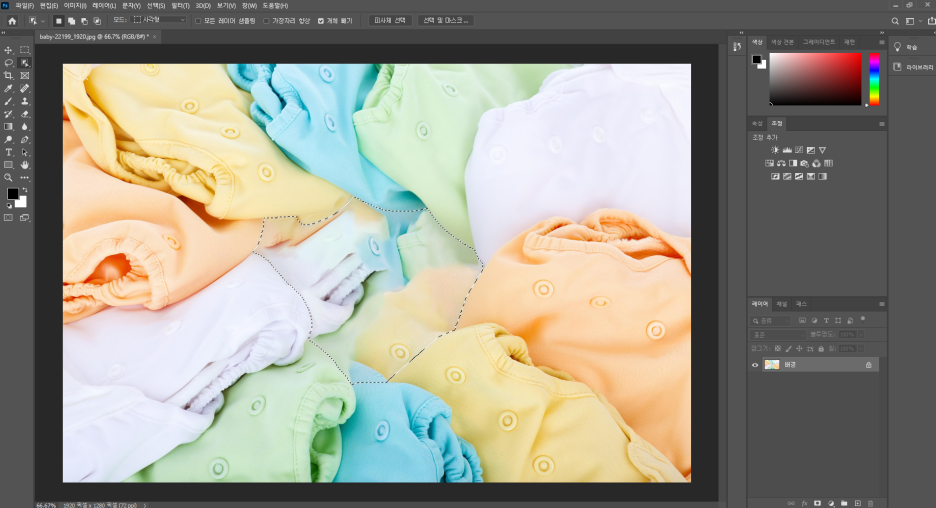
🎨 [수동으로 정교하게 배경 지우기]
자동 선택이 어렵다면 펜 툴(Pen Tool, P)을 사용해 수동으로 정교하게 따는 방법도 있어요.
빠른 선택 도구(Quick Selection Tool, W)를 활용하면 조금 더 빠르게 선택 가능합니다!

3. 옷 색상 자연스럽게 보정하기
(1) 조정 레이어(New Adjustment Layer) 추가
(2) 색조/채도(Hue/Saturation) 선택
(3) 특정 색상만 변경하려면 [마스터] → [빨강/파랑] 등 특정 색상 선택
(4) 색조(Hue), 채도(Saturation), 밝기(Lightness) 조절
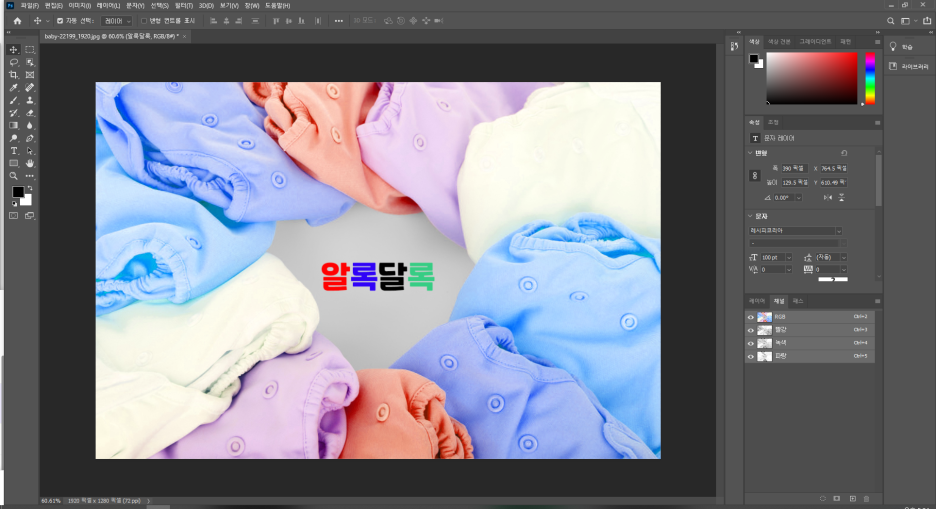
4. 텍스트 & 가격 정보 넣기
쇼핑몰 상세페이지나 배너를 만들 때, 텍스트를 추가하는 기능도 필수에요.
(1) T 키(텍스트 도구) 클릭
(2) 원하는 위치에 클릭 후 글자 입력
(3) 오른쪽 패널에서 폰트 크기 및 색상 조정

포토샵 초보 사장님을 위한 꿀팁 정리!
✅ 포토샵 화면이 어렵다면 필수 패널(레이어, 툴바)만 익히기
✅ 배경 제거는 오브젝트 선택 도구(W) 활용!
✅ 의류 색상이 다르면 색조/채도(Hue/Saturation)로 조정
✅ 모델 피부 보정은 과하지 않게 힐링 브러쉬(J) 활용
✅ 상세페이지용 텍스트는 가독성이 좋은 폰트 사용
포토샵은 처음에는 어렵지만, 몇 가지 기능만 익히면 쇼핑몰 사진 퀄리티가 확 달라집니다! 📩
나우패킹이 든든한 지원군이 되어드릴게요! 혹시 궁금한 점이 있다면 댓글로 남겨주세요! 😉

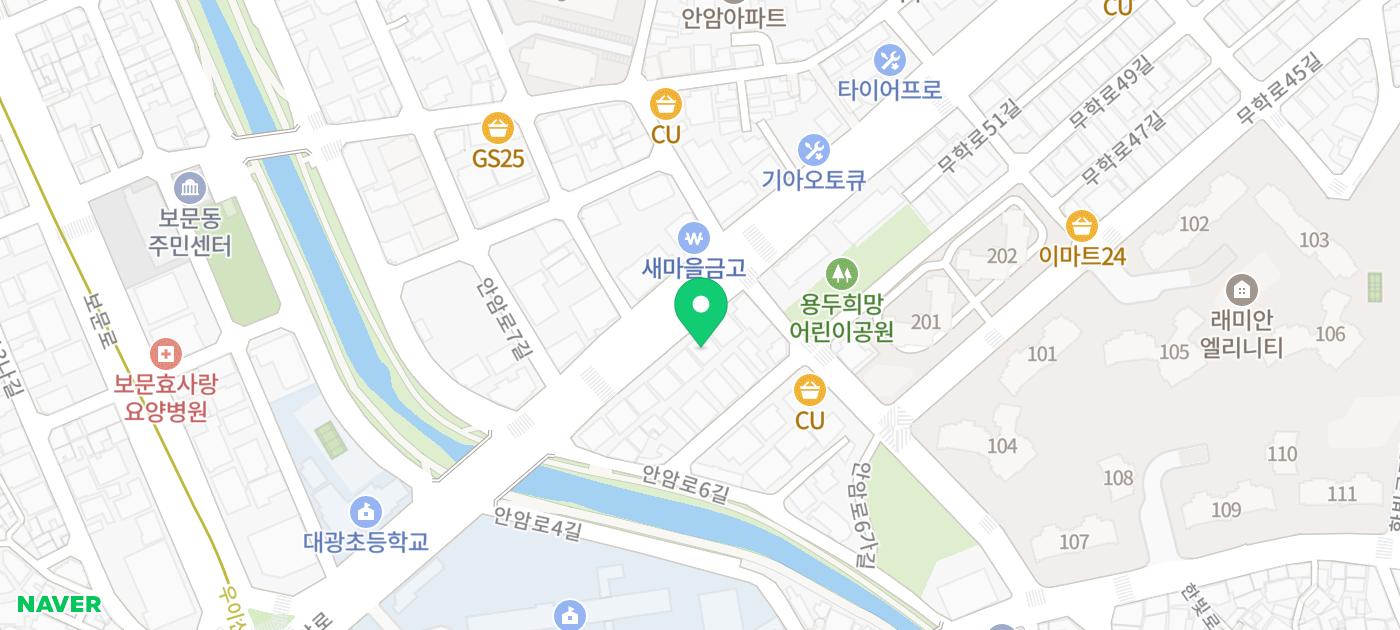
서울특별시 동대문구 안암로 26
'나우패킹 > 쇼핑몰 창업 가이드' 카테고리의 다른 글
| [의류 3PL 나우패킹] 사업자 통장 정리, 세무사 없이 가능한가요? (2) | 2025.07.22 |
|---|---|
| [의류 3PL 나우패킹] 리뷰를 위해 꼭 사은품을 줘야 하나요? (0) | 2025.07.22 |
| [의류 3PL 나우패킹] 의류 사업 초보자를 위한, 동대문 사입 방법 A to Z (3) | 2025.07.22 |
| [의류 3PL 나우패킹] 나우패킹이 소개하는 쇼핑몰 오픈 후 3개월 안에 꼭 해야 할 일! (15) | 2025.07.22 |
| [의류 3PL 나우패킹] 초기 의류 사업자 필수 체크리스트 (4) | 2025.07.22 |


